since July, 2006  JA1CCO Web Site  
Profile

Log Search
MJ5AJA
TF/M0RAA/p
M0RAA/VP9
PJ7/M0RAA

Blog

DxNet for Turbo Linux

DxNet for Windows

守谷市バス案内
(守谷駅バス乗り場、
市内路線図、時刻表)

Log Searches

My Favorites

LoTWへの誘い

 ADIF変換機能付きEXCEL
 LoTW Reportをハムログに利用


JA1CCO's Antennas
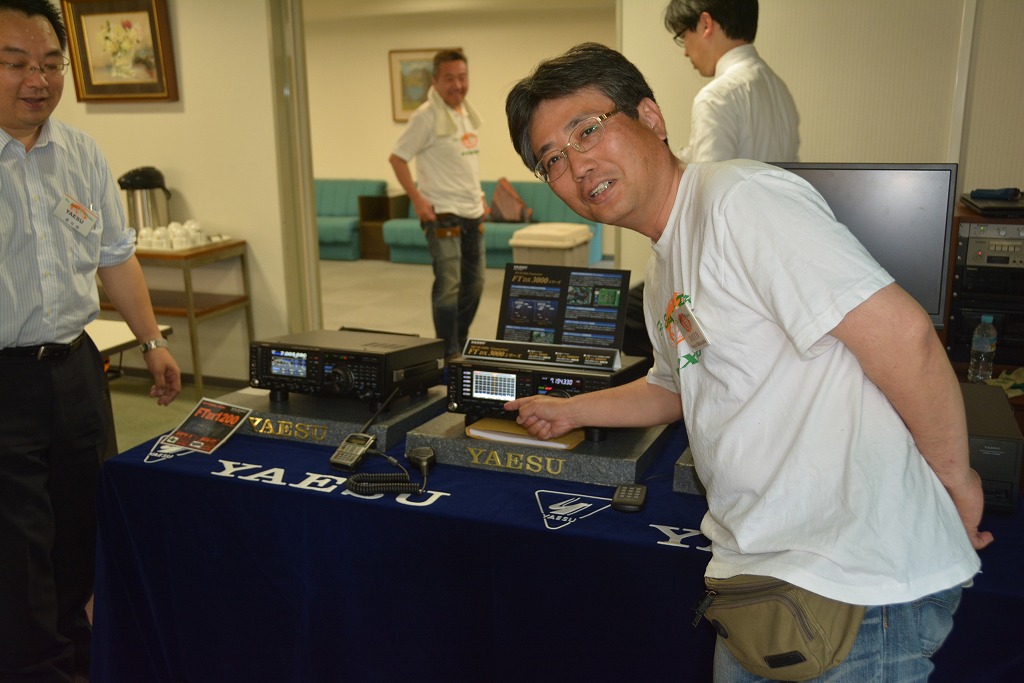
Profile
用途:(♂)です。
住所:茨城県守谷市(JCC #1424, IOTA AS-007)
        我が家の前がサイクリングコースです。たしかに、この辺りは田園地帯ですね。hi
出身:熊本県荒尾市(JA6ZCK,JA6YBX)
資格:第1級アマチュア無線技士
会員:FEDXP, JARL QRP CLUB(#629), OMNIBUS CONTEST CLUB
その他:JH6VLF, KH0/JH6VLF, KH0/KD7CLP, DU1ZV, N7VL,
      JN1YER/1, 8N1HQ(2007, 2008, 2009)


Log Search for MJ5AJA, TF/M0RAA/p, M0RAA/VP9 & PJ7/M0RAA

Input your callsign : 

Log updated October 12th,2000

Thanks to Yoshihiro Nosaka(JH8CLU/5R8DL).

Log Searches
3B7C
BS7H
TO5FJ
J5C
VP6DX
TX5C
9X0R
5T5DC

My Favarites
J-Cluster           QRZ.com                    QSL転送サービスの利用方法  
DXSCAPE               QSL Papers          HAMLOG
Thamway           JG6TYN             JA5XAE   
FTC by JF1RMX                  


LoTW
LoTWへ自分のログデータをアップロードする手順を掲載します。

1.アプリケーション(TQSL)をダウンロードしてインストールします。
  Web中に、Download Softwareとありますので、そこをクリックします。

2.TQSLがインストールされると、デスクトップにアイコンが二つできます。
  一つは、TQSLでもう一つはTQSLCertです。

3.TQSLCertを起動して、設定をします。
  1)Call sign : 自分のコールサインです。
  2)DXCC entity : 自分のエンティティです。Japanです。
  3)QSO begin date : ログ開始月の月初めの日付でよろしいと思います。
  4)QSO end date : 普通は空欄です。
  5)Nextボタンをクリックします。
  6)Name : 名前を記入します。
  7)Address : 県、市より後ろの部分です。
  8)City : 市名です。
  9)State : 県名です。
  10)Zip/Postal : 郵便番号です。
  11)Country : Japanです。
  12)Nextボタンをクリックします。
  13)Your e-mail address : 自分の電子メールアドレスを記入します。
  14)Nextボタンをクリックします。
  15)Password : パスワードを記入します。
  16)完了すると、”コールサイン.tq5”というファイルが作成されます。

4.前項で作成したtq5ファイルを添付して電子メールで下記アドレスへ送付します。
     lotw-logs@arrl.org

5.無線局免許状と自動車運転免許のコピーを下記住所へ送付します。
     Logbook Administration
     ARRL
     225 Main Street
     Newington
     CT 06111
     USA

6.ARRLから3.の13)で書いたメールアドレスへ拡張子が"tq6"のファイルが添付されて
  連絡があります。
  1)添付ファイルを適当なフォルダに保存します。
  2)同メール中に、ARRLのLoTW用Webサイトにログインする際のUser IDとPasswordがあります。

7.TQSLCertを起動し、[File] - [Load Certificate File]と実行し、6.の1)で保存し
  たtq6ファイルを読み込みます。

8.ログファイルのデータをADIF形式に変換します。
  1)私が作成した変換ソフト(EXCEL)があります。Q-log用とハムログ用をご用意しております。
  2)Q-log用(最新版はver1.13)は、Q-logからエクスポートしたCSVファイルを一度EXCELへ読み込み、
    私が作成したEXCELのデータシートに貼り付ける手順となります。
  3)ハムログ用(ver1.20)は、ハムログの複数条件検索で出力したテキストファイルを私が
    作成したEXCELファイルのコントロールシート中に設定する手順となります。
  4)ハムログ用(最新版はver2.10)を使用すれば、ハムログのデータベースから直接ADIF形式のファイル
    を作成することが出来るので手間が少なくて済みます。
  5)ADIF変換機能付きEXCELソフトは下記からダウンロード下さい。
    なお、作者は、このEXCELを使用することによって発生するどのような
    事態にも責任を負いません。。


      Q-Log用ADIF変換機能付きEXCELファイル (zip) ver1.13
                                 Q-Log用ADIF変換機能付きEXCELファイル (zip) ver1.12

      ハムログTHW5用ADIF変換機能付きEXCELファイル (zip) ver.2.20
       (EXCELとThdll2vb.dllは同じフォルダに入れて下さい)
                                    ハムログTHW5用ADIF変換機能付きEXCELファイル (zip) ver.2.10
                                     (EXCELとThdll2vb.dllは同じフォルダに入れて下さい)

                                    ハムログTHW5用ADIF変換機能付きEXCELファイル (zip) ver.2.00
                                     (EXCELとThdll2vb.dllは同じフォルダに入れて下さい)


      ハムログTHW5用ADIF変換機能付きEXCELファイル (zip) ver1.20

      ハムログTHW4用ADIF変換機能付きEXCELファイル (zip) ver1.00

※9.の操作は一度設定すれば次回からは必要ありません。
9.TQSLを起動します。
  1)[Station] - [Add location]と選択します。
  2)Grid square : グリッドを記入します。
  3)ITU Zone: ITUゾーンを記入します。45です。
  4)CQ Zone : CQゾーンを記入します。25です。
  5)IOTA ID : IOTAを記入します。AS-007(本州)のように、ハイフンを入れます。
  6)Nextボタンをクリックします。
  7)Station Location Name : 適当に記入します。自分のコールサインで結構です。
  8)Finishボタンをクリックします。

10.TQSLを起動します。
  1)[File] - [Sign existing ADIF or Cabrillo file]と選択します。
  2)9.で登録したStation Locationを選択してOKボタンをクリックします。
  3)8.で作成したADIFファイルを指定します。
  4)QSO begin date : 3.の3)で指定した日付でOKです。
  5)QSO end date : 普通は空欄です。
  6)Password : 3.の15)で設定したパスワードです。
  7)操作を完了すると、tq8ファイルが作成されます。

11.前項で作成したtq8ファイルを電子メールに添付してARRLへ送付します。
  1)あて先:lotw-logs@arrl.org
  2)件名はとくに必要ありません。
  3)ARRLからアップロード結果を記載した返信メールが後ほど来ます。

12.有効期限
  LoTWには有効期限があります。TQSL Certを起動し、propertiesをご覧下さい。
  expiresの日付が有効期限です。有効期限が切れる前に、更新手続きをする必要があります。
  1)TQSL Certを起動します。
  2)[Certificate] - [Renew Certificate]と選択します。
  3)表示画面に従い設定して行きます。
  4)操作が完了すると、tq5ファイルが作成されますので、あとは既述の4.以降の処理と
    同じです。(注意! 5.の証明書を送る必要はありません。)

LoTW Reportをハムログに利用する
ハムログのQSOデータを加工してLoTWへアップロードする手段は上記EXCELで可能となりました。LoTWへQSOデータを上げると、次々とQSLを受領できるのはいいのですが、そのデータをハムログに反映させるのは手作業となり煩雑です。ところで、LoTWにはQSL受領リストをADIF形式でダウンロードできる機能があります。そこで、このlotwreport.adiからハムログのQSOデータ(Hamlog.hdb)へ情報を更新するEXCELを作ってみました。自分でもやってみたら、結構便利です。ここに公開いたします。なお、今回のプログラムはHamlog.hdbを更新する処理です。くれぐれも処理実行前にHamlog.hdbのバックアップを怠らないようお願いいたします。かなりマニアックな処理ですので、パソコン初心者の方は使わない方がいいかもしれません。(^^;
また、ハムログデータのQTH欄、備考欄にIOTAナンバーを記載していると、集計してワークシートを作成する処理も付けました。

         ハムログTHW5にLoTW Reportを反映するEXCELファイル(取扱説明書無し) (zip) ver. 1.10
         
         ハムログTHW5にLoTW Reportを反映するEXCELファイルの取扱説明書 (zip) ver. 1.10


バックアップをしましょ〜!
ハムログ等アプリケーションのバックアップ機能は、バックアップする場所(フォルダ)を1箇所、予め決めておき、そこに目的のファイルを上書き保存するのが殆どです。この場合、もし、元のファイルが壊れているのに気付かずにバックアップすると、もう正常なデータはどこにも存在しなくなってしまいます。これを回避するには、バックアップの度にバックアップ先のファイル名を変えることです。よく行われるのは、毎日1回のバックアップファイル名に曜日を付加することです。逆に、ファイル名を変えないなら、予め毎日1回のバックアップする場所(フォルダ)を月曜〜日曜の7フォルダ作っておき、毎日バックアップ先フォルダを変えてバックアップすることです。こうしておけば、もし、元のファイルが壊れているのに気付かずにバックアップを実施しても、最悪1週間前の状態には戻すことができます。(もっとも、1週間気付かずにバックアップし続けたら正常なデータは無くなってしまいますけどね。)さらに、週1回、月1回のバックアップも同様の考え方で、それぞれ1ヶ月分、1年分保存するようにすれば万全です。しかし、個人的なデータでは、そこまでやる必要はないですよね。そうそう、バックアップを元のデータと同一のハードディスクにするのも駄目です。ハードディスクは予兆も無く突然クラッシュすることがあります。クラッシュとは、ハードディスクのヘッダーとハードディスクそのものが接触して物理的に壊れてしまうことです。こうなると、バックアップを同じハードディスクに実施していた場合は、元のデータもバックアップデータも無くなってしまうことになります。最近は外付けハードディスクやUSBメモリは、大容量のものが安価に販売されていますから、これをバックアップ用に購入されることをお勧めします。バックアップはデータが無くなって初めてその有り難さを実感します。あなたのパソコンも、つぎに電源を入れた時に、ブルースクリーンになってしまかもしれませんよ〜。
まとめ!
 ●毎日1回はバックアップしましょう。
 ●バックアップは、外付けの別メディアにしましょう。